1. Hvad er byggeprojekt.dk ?
Byggeprojekt.dk er en internetbaseret projektweb til udveksling af byggeinformationer og -dokumentation lige fra udbud til aflevering.
Med byggeprojekt.dk bliver alle informationer samlet på et sted. Dermed sikres hurtig og nem adgang til alle tegninger og øvrige projektdokumenter på tværs af faggrupper.
Fordelene ved brug af byggeprojekt.dk som underentreprenør og bydende
- Nem og hurtig adgang til projekter og alle tegninger samt øvrige projektdokumenter i alle byggeriets faser
- E-mail besked til brugerne ved upload af nye registrerede filer, samt e-mail information ved upload af tilbud
- Professionel print af tegninger og dokumenter kan bestilles direkte via byggeprojekt.dk hos Greve Lyskopi. Se send filer til print og undgå administrativt arbejde med print på din plotter, manglende toner og papir. Det kan ikke betale sig.
- Registrering af dine handlinger i logfiler
Hvad kræver det?
Det eneste, det kræver, er adgang til internettet. Det sikrer, at man altid kan opdateres med de seneste projektinformationer – selv når man er på farten.
2. Opbygning af byggeprojekt.dk - (Underentreprenører og bydende)
Hovedmenu findes yderst til venstre: Min profil, Logfiler, Afgiv tilbud, Svar/Spørgsmål (hvis aktiveret), Notifikationer, Nyheder samt ESPD service.
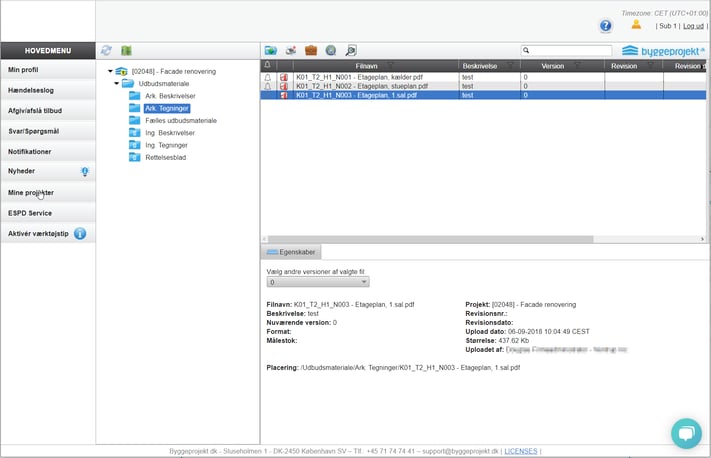
Projekterne  er opbygget som almindelig filsystem med en mappestruktur til venstre, samt filoverblikket i højre side af skærmbilledet. Nederst til højre fremgår egenskaber (metadata) for valgte fil.
 Mappestruktur (pil ► angiver at der er undermapper)
Mappestrukturen er genkendelig, idet den er bygget op som i Microsoft Windows.
Den sorte pil [►] til venstre for mappen angiver, at der er underliggende mapper. Ved klik på pilen folder underliggende mapper sig ud.
Med et enkelt klik på den sorte pil ud for hovedmappen folder hele mappen sig sammen igen.
Valg af mappe og indhold af denne fremgår i vinduets højre side, hvor filerne findes.

Brug højre-klik menu i mapper og filer *
Brug højre-klik for adgang til menuer for projektnavn, mappestruktur og filområdet.
Følgende kommandoer er tilgængelige i højre-klik menu ved klik på projektnavnet:
1. Download
2. Søg i filers indhold
3. Send projekt til print
4. Vis mappestruktur
5. Inviter egne brugere til projekt
6. Projektets brugere
7. Overdrag udbud
Følgende kommandoer er tilgængelige i højre-klik menu ved klik på mappen:
1. Download
2. Send mappen til print
Følgende kommandoer er tilgængelige i højre-klik menu ved klik på filer:
1. Download
2. Send valgte filer til print
3. Opdater filområde
4. Vis ikoner
5. Åbn i 3D Viewer
3. Acceptere/afslå at give tilbud
For at få adgang til udbudsmaterialet skal du klikke på linket Klik for adgang til udbudsmaterialet sendt i e-mail invitation. Herefter vil din browser åbne og vise dit valg hvorfra du kan klikke på link til login siden til projektet på byggeprojekt.dk
Login og adgangskode som skal bruges når du logger ind fremgår også af e-mailen som er markeret med gult.
Hvis du undlader at acceptere eller afslår at give tilbud, vil det ikke være muligt at se projekterne og de tilhørende dokumenter.
E-mailen indeholder desuden oplysninger om projektets navn, hvilken entreprise, der ønskes pris på og evt. link til yderligere relevant dokumentation for tilbudsgivning.
Tilmeldte projekter
Når du er logget ind, ser du oversigt over tilmeldte projekter, hvor tilbud kan afgives. Denne dialog boks fremkommer også ved menuen Afgiv tilbud i hovedmenuen.

4. Download
Du kan enten vælge at downloade hele mappestrukturen eller at downloade/åbne enkelte filer direkte fra systemet. Download muligheden pakker alle filer som én ZIP fil. Vælg hvilken type download der ønskes (Individuelt)
Download af hele mappestruktur
Bemærk: Hvis du vælger at downloade en enkelt mappe, downloades også underliggende mapper
1. Klik på den mappe eller projekt, du ønsker at downloade
2. Højreklik på musen
3. Vælg Download i menuen
4. I Download opsætning navngives filen efter eget valg
5. Vælg Download. Filerne downloades nu til en ZIP fil.
6. Vælg Gem i filoverførselsvinduet (eller Åbn hvis du bare vil se filen)
7. Vælg i din stifinder, hvor filen skal gemmes
8. Klik Gem
9. Filen kan nu udpakkes lokalt
Download af flere filer fra samme mappe
1. Klik på den mappe, du ønsker at downloade fra
2. Udvælg de filer, du ønsker at downloade
3. Ved valg af flere filer, hold CTRL-tasten nede og udvælg
4. Ved valg af alle filer, marker med musen på første fil, hold SHIFT-tasten nede
5. Vælg  Download i værktøjslinjen eller højre-klik og vælg download
6. I Download opsætning navngives filen efter eget valg
7. Klik på knappen Download. Filerne downloades nu til en ZIP fil.
8. Vælg Gem i filoverførselsvinduet (eller Åbn hvis du bare vil se filen)
9. Vælg i din stifinder, hvor filen skal gemmes
10. Klik Gem
11. Husk at udpakke ZIP filen
Download/åben af enkelte filer
1. Klik på den mappe, du ønsker at downloade/åbne fra
2. Udvælg den fil, du ønsker at downloade (højre-klik og vælg download eller dobbelt klik på filen) Filen åbnes.
3. Alternativt kan du vælge Download ikonet i værktøjslinjen
4. Vælg om du ønsker at åbne filen eller gemme den
5. Klik på filnavnet (hvis det er en PDF fil)
6. Filen vil åbne i delt vindue (preview) og kan kan ses uden download
7. For at gøre vinduet størrer klik på åben i nyt vindue ikon (pile) hvorefter filen åbnes i nyt vindue med flere funktionaliteter
5. Send filer til printudbyder
Du kan enten vælge at sende hele projektet, mappen eller at enkelte filer til print. Send til print  og printleverandøren får direkte besked om printjobbet.
Hvilken type printbestilling der ønskes er individuel. Følg nedenstående og send printordre.
Send hele projektets mappestruktur eller mappe til printudbyder
Bemærk: Hvis du vælger at sende en enkelt mappe til print, så sendes også underliggende mapper
1. Klik på projekt eller mappe, du ønsker at sende til printudbyder
2. Højre-klik på musen
3. Vælg send projekt/mappen til print i menuen
4. Udfyld områderne i formular, faktura stiles til og faktura fremsendes til
5. Angiv sagsnavn, nummer og vælg dato for modtagelsen
6. Skriv eventuelle bemærkninger: afhentes, sendes til flere modtagere, leveres med bud etc.
7. Vælg antal print
8. Klik OK
Send flere filer fra samme mappe til print
1. Klik på den mappe, du ønsker at sende filer til print fra
2. Udvælg de filer, du ønsker at sende til printudbyder
3. Ved valg af flere filer, hold CTRL-tasten nede og udvælg
4. Ved valg af alle filer, marker med musen på første fil, hold SHIFT-tasten nede
5. Vælg i værktøjslinjen eller højre-klik og vælg send filer til print
6. Klik på Tilføj flere filer til dette printjob hvis der ønskes print fra andre mapper
6. Udfyld områderne i formular, og faktura fremsendes til
7. Angiv sagsnavn, nummer og vælg dato for modtagelsen
8. Skriv eventuelle bemærkninger: afhentes d.d., sendes til flere modtagere, leveres med bud etc.
9. Vælg antal print
10. Klik OK
Printudbyderen laver ordren og leverer som aftalt.
Ikonet  viser arkiv over tidligere printjobs
6. Digital aflevering af tilbud (Upload af tilbudsdokumenter)
Kravet og betingelserne til aflevering af digitalt tilbud bør fremgå af udbudsmaterialets dokumenter. Her bør der fremgå hvilke dokumenter, der skal indgå i den digitale tilbudsgivning, hvilke fil formater (pdf) samt hvorledes dokumenterne skal navngives.
Under punktet Afgiv tilbud i hovedmenu findes oversigt over dine aktive projekter til tilbudsgivning.
Vælg at afgive tilbud på det ønskede udbud ved at klikke på Klik her i kolonnen Afgiv tilbud
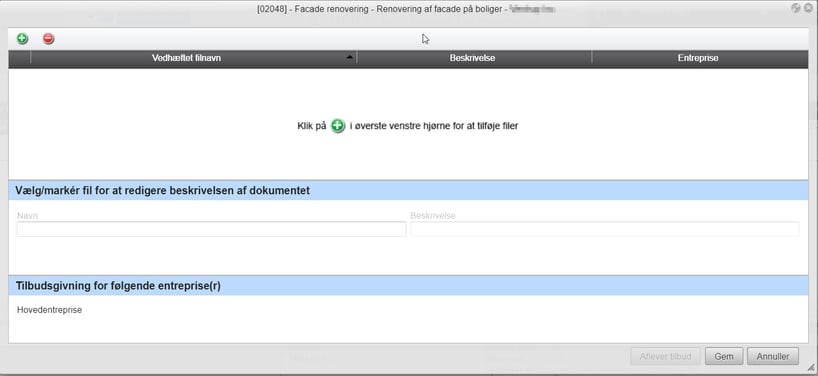
I dialogboksen fremgår projektnummer, projektnavn, udbud samt afsenders firmanavn i overskriften til afgivelse af tilbud.
Nederst i dialogboksen fremgår hvilke entrepriser tilbudsgiver afgiver tilbud på.
Når udbuddet er lukket, så kan der ikke uploades, ændres eller slettes tilbud.
 Upload tilbudsdokument
Her vedhæfter tilbudsgiveren sine tilbudsdokumenter ved at tilføje filer på ikonet tilføj vedhæftet filer.
1. Vælg/gennemse klik derefter upload
2. Den valgte fil fremgår nu af oversigten (fremstår som vedhæftet filnavn). Dobbelt klik på filnavnet for at åbne og se dokument.
3. Den uploadede fil kan efterfølgende benævnes med en beskrivelse ( jf. krav og betingelser til tilbudsgivningen)
4. Vælg/markér filen for at redigere eller skriv den ønskede beskrivelse til dokumentet
5. Klik gem efter udfyldelse af beskrivelsesfeltet
6. Den valgte beskrivelse fremgår nu i oversigten af uploadede tilbudsdokumenter
7. OBS ! Klik Gem for at gemme valgte indstillinger (tilbud er ikke afsendt)
8. Klik Aflever tilbud. Tilbuddet er nu afleveret
9. Det fremgår nu i udbudsoversigten at tilbuddet er afleveret
9. Der fremsendes e-mail bekræftelse på, at tilbud er afleveret
 Slet tilbudsdokument
Efter aflevering af tilbudsdokument kan filen slettes og en anden uploades i stedet.
1. I kolonnen Afgiv tilbud i udbudsoversigten klik på Klik her
2. Klik på knappen Tilbagetræk tilbud
3. Vælg/markér filen for at slette
4. Klik på ikonet fjern vedhæftet fil
5. Bekræft venligst om filen skal slettes - JA eller NEJ
6. Ny fil kan herefter vælges og uploades jf. ovenstående
7. Seneste uploadede filer
Ønsker du at finde de seneste uploadede filer på et given projekt, så klik blot på projektnavnet i mappestrukturen og brug linket til seneste uploadede filer. Nedenstående fremgår i højre side af skærmbilledet (filområdet).
Herfra kan filerne bl.a. åbnes eller sendes til print hos printudbyder.
Ønsker du at vende tilbage til de seneste uploadede filer efter navigation i mappestrukturen - klik blot på projektnavnet igen, og samme link fremgår i filområdet.
8. Metadata og filversionering
Under filens egenskaber og metadata kan andre versioner af den valgte fil vælges. Ved valg af en tidligere filversion end den gældende ændres filens ikon sig til dette  . Efter at have valgt en tidligere filversion kan denne åbnes, downloades eller sendes til print. Det er muligt at vælge flere forskellige filversioner på flere filer samtidigt.
 Metadata
Følgende metadata (data om data) fremgår i filens egenskaber:
Filnavn: [automatisk genereret]
Emne: [manuel indtastning]
Nuværende version: [automatisk genereret]
Format: [manuel indtastning]
Målestok: [manuel indtastning]
Projekt: [automatisk genereret]
Revisionsnr.:[manuel indtastning]
Revisionsdato:[manuel indtastning]
Upload dato: [automatisk genereret]
Størrelse: [automatisk genereret]
Metadata kan endvidere tilgås ved brug af filområdets højre-klik menu. Marker ønskede filer og vælg Rediger metadata
Filversionering ved upload af filer
Byggeprojekt.dk´s versionsstyring af filarkivet tillader en fil at eksistere i flere versioner på samme tid. Der er således en form for revisions kontrol. Filversioneringen er det grundlæggende og bærende princip i byggeprojekt.dk´s dokumenthåndtering.
At filer versioneres betyder at nye udgaver af en fil, fx en bygningstegnings revision, overskriver de tidligere udgaver af samme fil. De tidligere versioner vil således stadig være tilgængelige, men den umiddelbart tilgængelige filversion vil altid være den seneste og gældende uploadede filversion på projektet. Seneste uploadede filer kan altid ses i filområdet ved klik på projektet navn.
Vigtigt! Vær særlig opmærksom på at filen har samme filnavn som tidligere uploadet filnavn. Undgå derfor fx. at tilføje revisions bogstav, dato eller andet i filnavnet. Disse data bør i stedet indtastes som metadata.
Det vil altid være muligt at downloade eller sende tidligere fil versioner til print. Det er endda muligt at vælge flere filer med forskellige versioner til download eller sende til print.
Alle uploadede versioner er tilgængelige. Vær opmærksom på at slettes en fil, er det muligt at slette alle versioner eller blot seneste version.
9. Min profil
Under menuen Min profil bør alle informationer udfyldes. Informationerne er personlige og adressen på brugeren er firmaadressen eller en alternativ adresse, hvis brugerens fysiske arbejdsplads er forskellig fra firmaadressen, såsom byggeplads eller hjemmeadresse.
Adressen under Min profil anvendes automatisk som leverings adresse ved printforsendelser fra printudbyderen. Denne kan dog manuelt ændres ved enhver printbestilling.
Det er også muligt her at ændre adgangskode til ens login.

10. Adgang til Byggeprojekt.dk - Login og adgangskode
For at kunne logge ind på byggeprojekt.dk skal du være oprettet som bruger på projektet.
Når du bliver inviteret til at byde på et projekt, modtager du en invitation pr. mail, som indeholder oplysninger om dit login og adgangskode samt link til loginformularen på Byggeprojekt.dk
Vi anbefaler, at du ved det første login ændrer din adgangskode i menupunktet Min profil og Ændre adgangskode.
11. Glemt adgangskode
Glemmer du din adgangskode, kan du få tilsendt et nyt ved at benytte linket ”Glemt din adgangskode” i loginformularen.
Du vil blive bedt om at indtaste dit login for at gendanne dit adgangskode, som sendes til din e-mail.
En e-mail vil blive fremsendt med et link hvor det er muligt at indtast ny adgangskode.
Dit login fremgår i e-mail invitationen til byggeprojekt.dk
12. Logfiler
Hvilke oplysninger vises i logfiler (Logbog)?
Du skal være logget på som bruger for at kunne udføre disse trin. Hvis du ikke er logget på som bruger, sker der ingen ændringer for dine logfiler, der gælder for din brugerkonto. Alt afhængig af brugerens rolle vil nogle hændelseslogfiler måske ikke være tilgængelige.
Hændelseslogfilerne er specielle filer, der registrerer væsentlige begivenheder på byggeprojekt.dk, såsom når en bruger logger på systemet, eller når nye filer uploades. Når disse typer af hændelser indtræffer, registreres begivenheden i en hændelseslog, som du kan læse i menuen Hændelseslog. Avancerede brugere kan finde detaljerne i hændelseslogfiler nyttige.
1. Klik på Hændelseslog for at finde informationer om logbogens historik.
2. Vælg hvilken Kategori der ønskes
3. Vælg hvilken Type indenfor valgte kategori
Under de to filtermuligheder Kategori og Type fremkommer de seneste 50 log hændelser. Klik på pilen til højre for at se de næste 50.
13. Notifikationer
Brugeren modtager e-mail beskeder/notifikationer, når nye filer eller reviderede filer uploades på projektet.
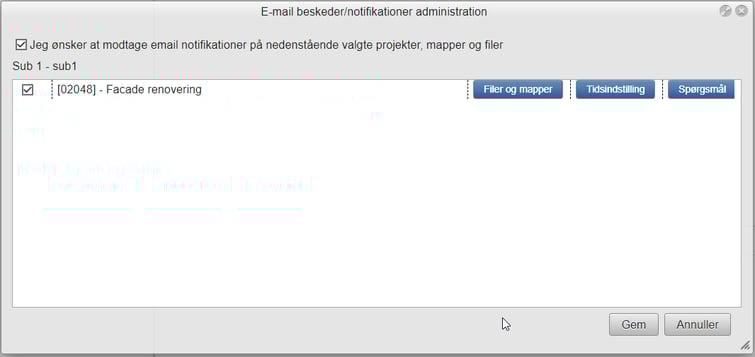
Under hovedmenu findes menuen Notifikationer. Her kan brugeren fravælge hvilke projekter, brugeren ikke længere ønsker at modtage notifikationer på.
1. Klik på Notifikationer i hovedmenuen
2. Man er automatisk tilmeldt til at modtage e-mail på valgte projekter. Dette kan fravælges, eksempelvis hvis brugeren er på ferie og ikke ønsker notifikationer i en periode.
3. Fravælg med flueben det projekt, der ikke ønskes notifikationer på
4. Klik gem. Indstillingerne er nu gemt.
5. Udvalgte filer og mapper kan vælges ved at klikke på Filer og mapper hvis man ønsker at begrænse notifikationer til udvalgte filer/mapper.
6. Klik på Tidsindstilling for at oprette tidspunkt for modtagelse af notifikationer. Det betyder at brugeren selv kan angive på dagsbasis eller ugebasis hvornår brugeren ønsker at modtage en opsummeret notifikation.
7. Hvis udbudsadministrator har aktiveret Spørgsmål/Svar modulet kan brugeren herunder også administrere hvorvidt brugeren ønsker notifikationer vedr. svar på udbudet.
14. Mine projekter
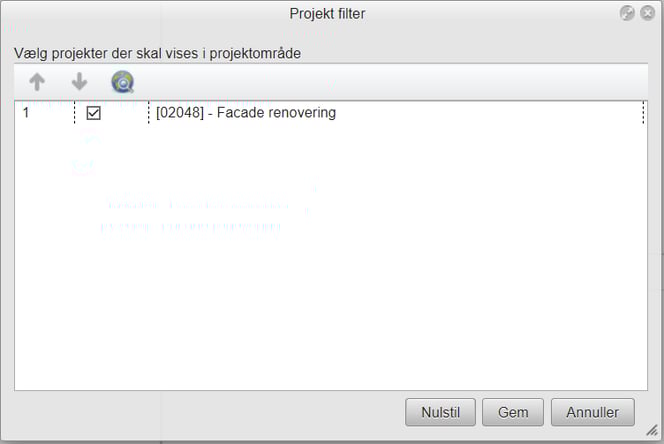
Under hovedmenu findes menuen Mine projekter. Her kan brugeren vælge hvilke projekter, som ønskes vist i sit projektområde (kun visuelt). Hvis brugeren har mange projekter, så er det muligt at skjule projekter for at give et bedre overblik i projektområdet med mappestrukturen, eller ændre rækkefølge på projekterne ved at markere et projekt ad gange og flytte projektet op eller ved med piletasterne.
Klik Gem og kun ønskede projekter er synlige for brugeren. Dette gælder kun for den enkelte bruger og ikke andre brugere på projektet.
15. Avanceret søgning
 Advanceret søgning giver brugeren mulighed for at søge efter dokumenter eller tegninger i alle brugerens projekter.
1. Søg fil: Skriv filnavn eller dele af filnavnet i feltet
2. Søg sti: Vælg projekt. Det er også muligt at søge i alle projekter
3. Søg dato: Vælg en bestemt periode, filen er fra, eller vælg søg i alle datoer.
4. Klik Søg
Søgeresultater fremkommer listet i oversigten. Dobbelt klik på den ønskede fil. Herefter leder systemet dig direkte til den ønskede fil i mappestrukturen.
16. Vejledninger
Som tilbudsgiver eller ansøger kan du her downloade en PDF vejledning der kan hjælpe dig ifm. aflevering af dit tilbud på udbud eller ansøgning på prækvalifikation.
Klik her for at hente vejledning som tilbudsgiver
Klik her for at hente vejledning som ansøger
17. Inviter egne bruger eller overdrag udbud
Som tilbudsgiver har du mulighed for at invitere egne brugere eks. kollegaer eller samarbejdspartnere, til projektets udbud, ved blot at højreklikke på projektet.
Når brugere er inviteret til projektets udbud, vil de få adgang til udbudsmaterialet samt blive notificeret ved upload af revideret materiale, på samme vis som tilbudsgiver.
Tilbudsgiver kan under ”Projektets brugere” se en oversigt over inviterede brugere.
Det er også muligt herfra at overdrage udbuddet til kollega.
Overdrag udbud til ny ansvarlig tilbudsgiver er en funktion der giver modtager af udbud mulighed for at overdrage udbud til eventuelle kollega i egen organisation. Dette betyder at modtager af det overdraget udbud i fremtiden vil få adgang til nye udbud udsendt fra samme firma (udbudsadministrator).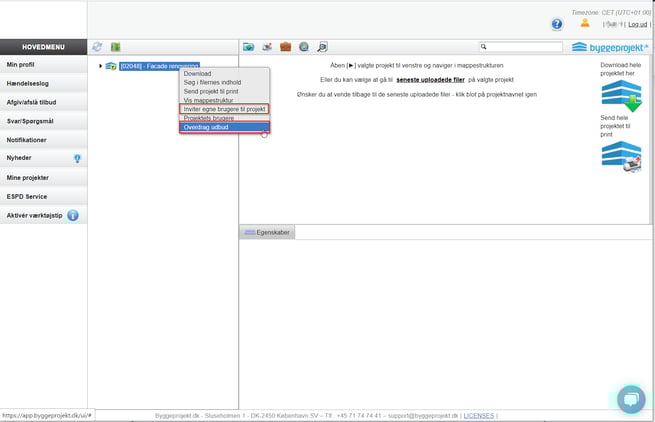
18. Spørgsmål og svar
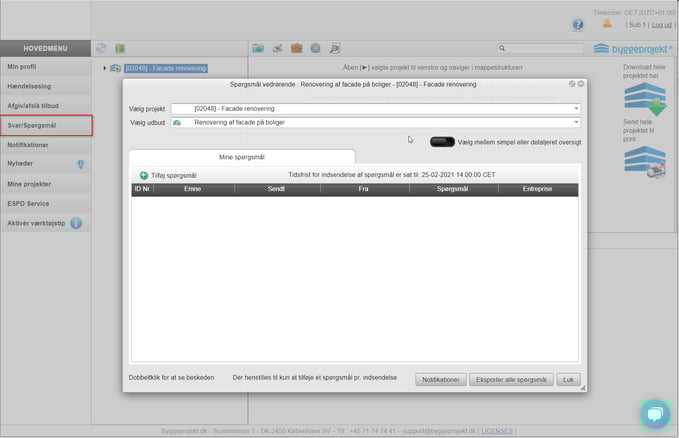
Hvis udbudsadministrator har indstillet mulighed for at tilbudsgivere kan stille spørgsmål til udbuddet, vil knappen ”Svar/Spørgsmål” være synlig i hovedmenuen for tilbudsgiver.
Herfra vælges projekt samt udbud (hvis flere) og her tilføjes spørgsmål.
Såfremt udbudsadministrator har valgt at besvare spørgsmålene løbende vil besvarelserne kunne ses under fanen ”Besvarelser”, alternativt vil besvarelser blive uploadet som fil i udbudsmaterialet.